Taranmış evrakın sayfalarını ekranda görüp yeniden dizen, aradan sayfa
silen, ters taranmışı döndüren, birden çok evrakı tek PDF yapan ve büyük
dosyaları sisteme sığacak kadar küçülten bir Windows programı. Evraklarınız
bilgisayarınızdan çıkmaz.
Program kimin için? Günü taranmış evrakla geçen herkes
için: sayfaları ters dönmüş bir yazıyı düzeltmek, tarayıcının araya
kattığı boş sayfayı atmak, sekiz ayrı belgeyi tek dosyada birleştirmek
ya da "dosya çok büyük" diyen bir sisteme evrak yükleyebilmek.
Bunlar için genelde çevrimiçi PDF sitelerine gidilir —
bu program aynı işi evrakı hiçbir yere yüklemeden yapar.
Aşağıdaki ekranlar programın gerçek görüntüleridir. Görüntülerdeki
evraklar tanıtım için üretilmiş örneklerdir; kurum adı,
kişi adı ve tutarlar uydurmadır, gerçek bir evrak kullanılmamıştır.
1 / 8
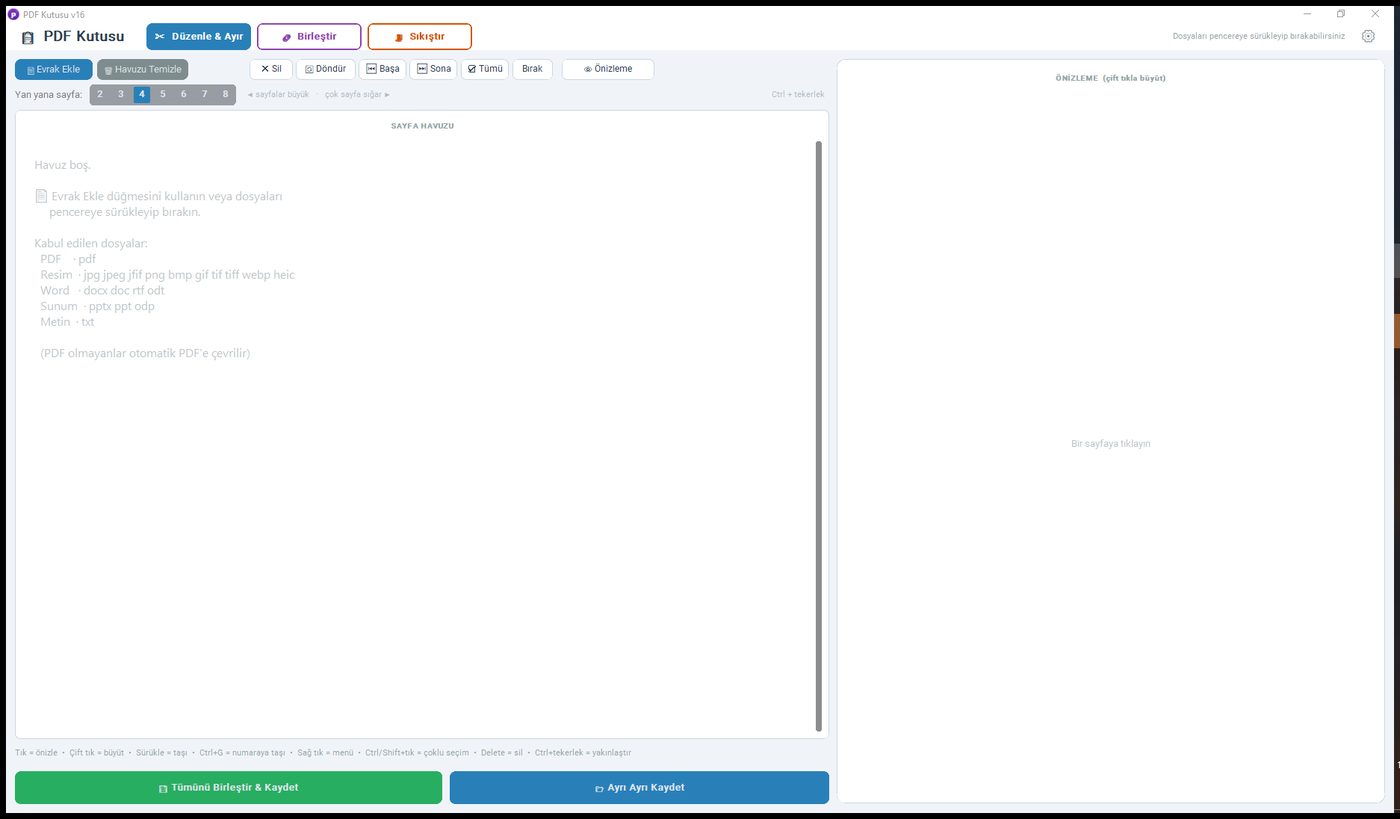
Evrakı pencereye bırak
Program açılınca boş bir sayfa havuzu gelir. Dosyaları
pencerenin üzerine sürükleyip bırakabilir ya da
Evrak Ekle düğmesini kullanabilirsiniz. PDF
olmayanlar — Word, sunum, metin ve resim — kendiliğinden PDF'e
çevrilir.
2 / 8
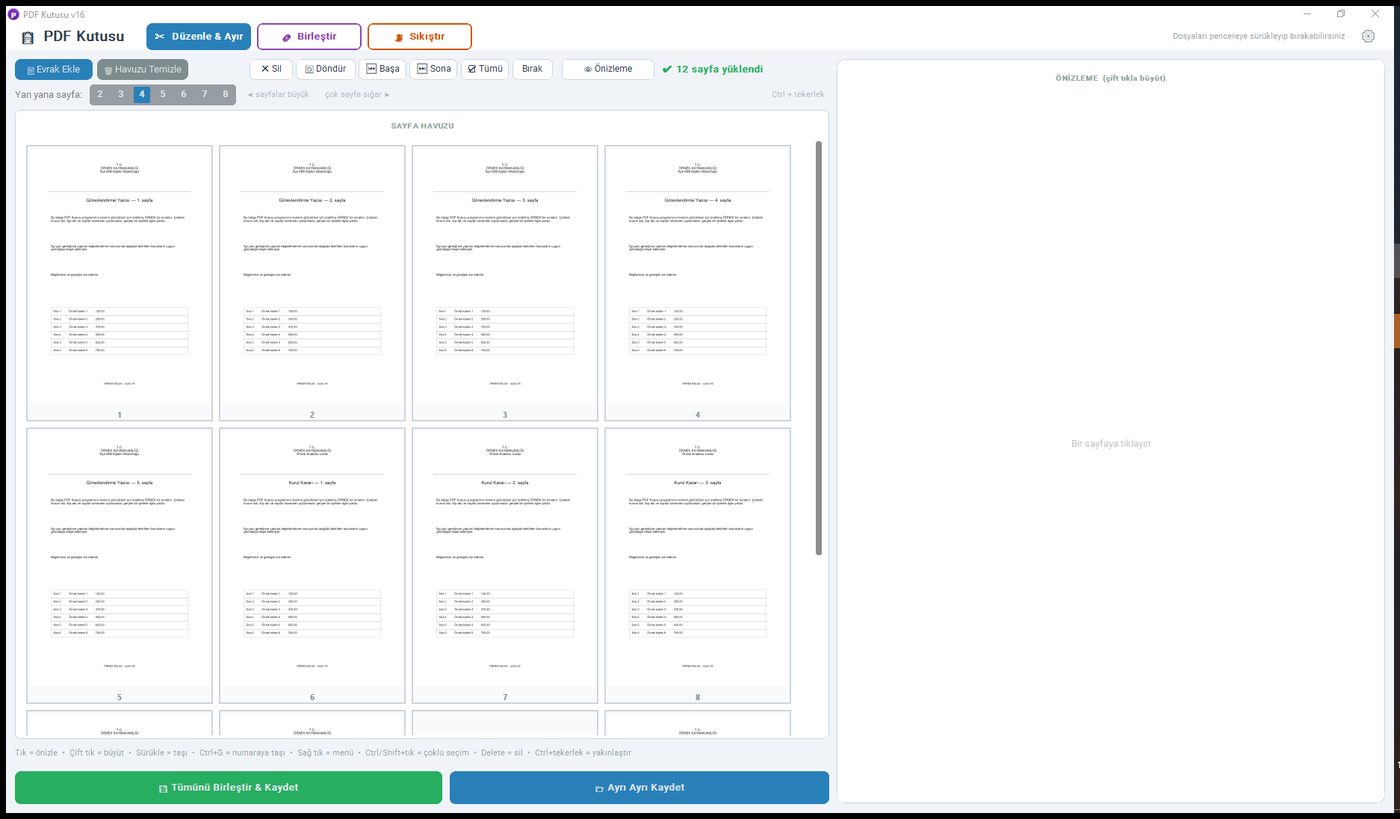
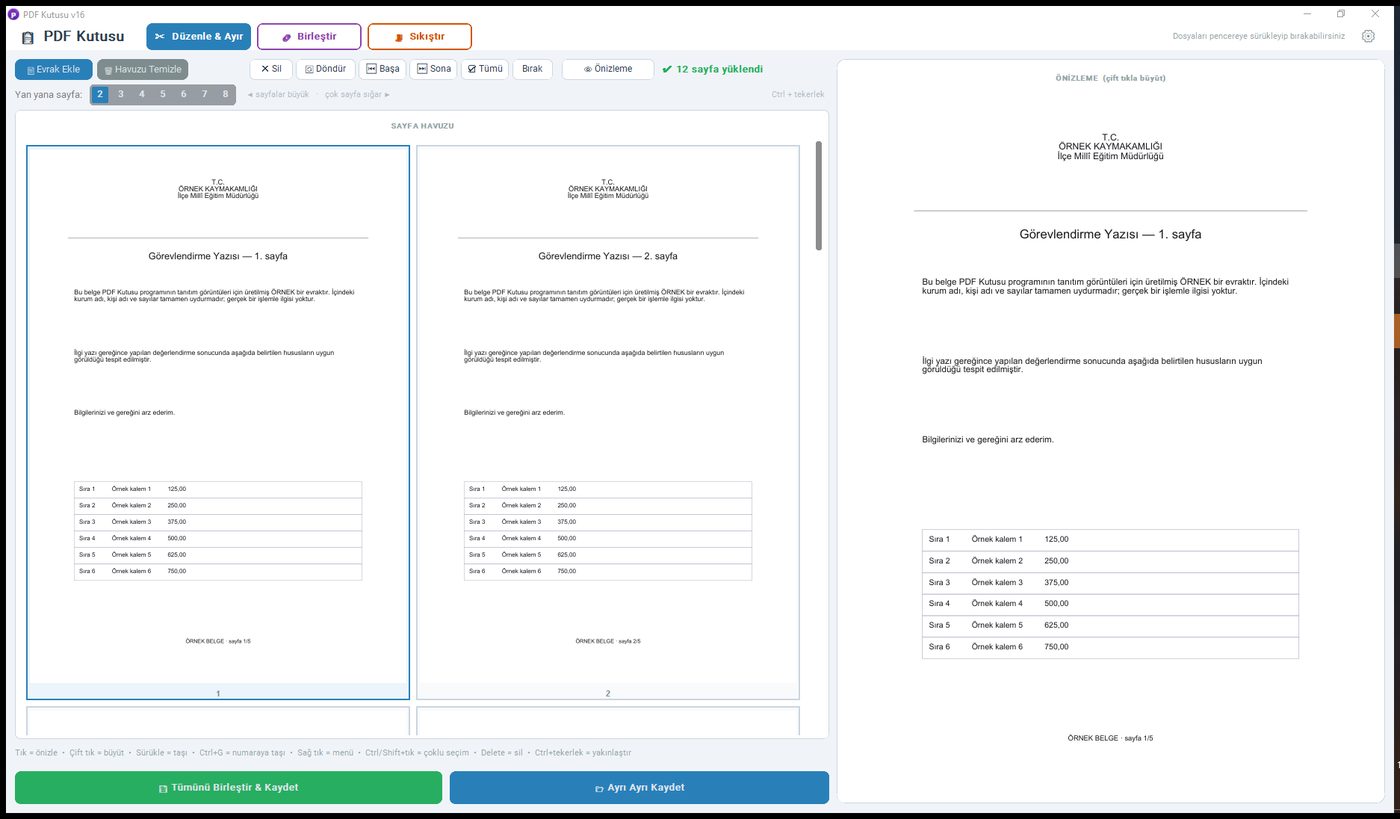
Bütün sayfalar tek ekranda
Kaç evrak bıraktıysanız hepsinin sayfaları tek bir havuzda,
sıra numaralarıyla görünür. Yüzlerce sayfalık evrakta da
takılmaz: yalnız ekranda görünen sayfalar çizilir.
3 / 8
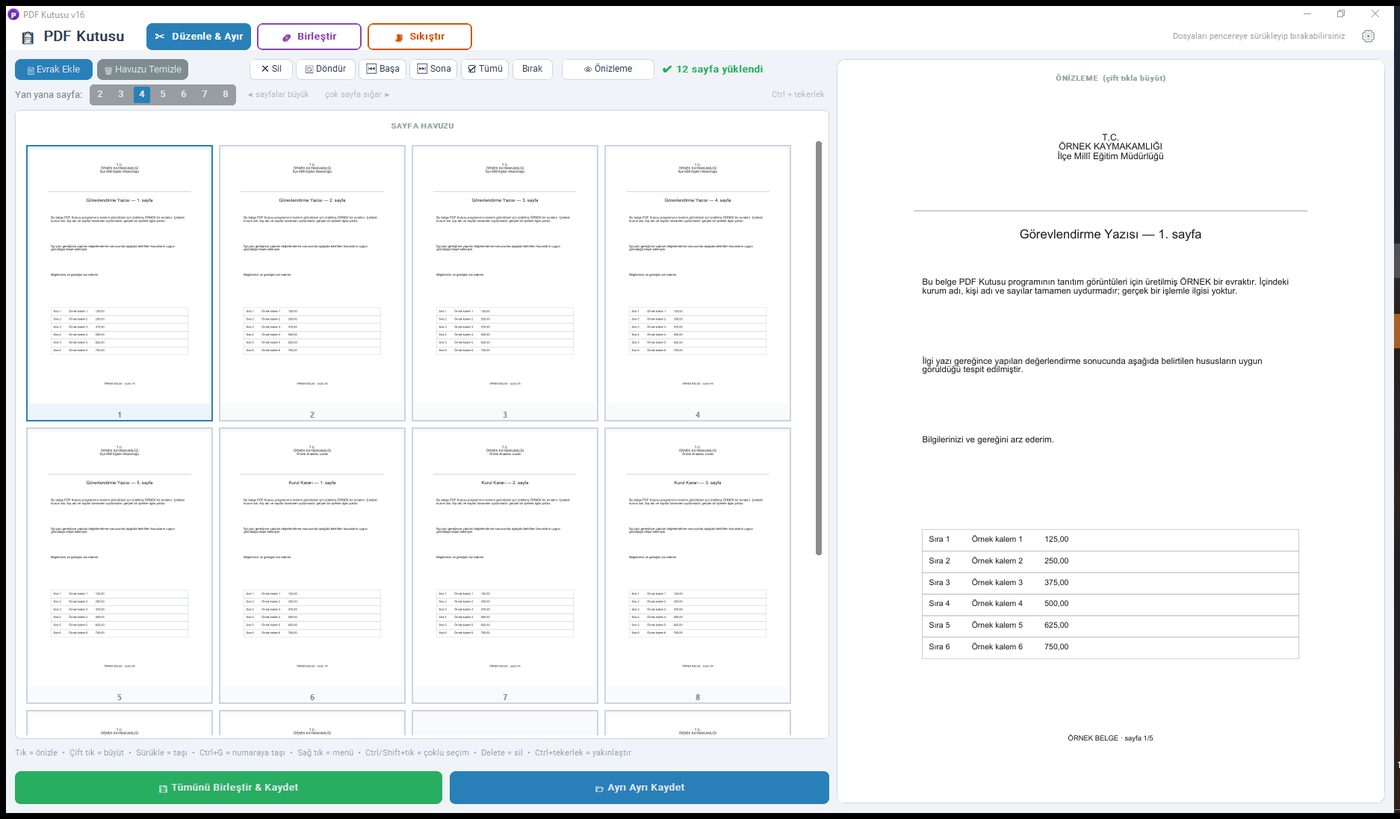
Tıkla, sağda büyük gör
Küçük resimden hangi sayfa olduğu anlaşılmıyorsa tek tık yeter;
sağdaki panel sayfayı okunur boyutta gösterir. Panel istenirse
kapatılır, havuz tüm pencereye yayılır.
4 / 8
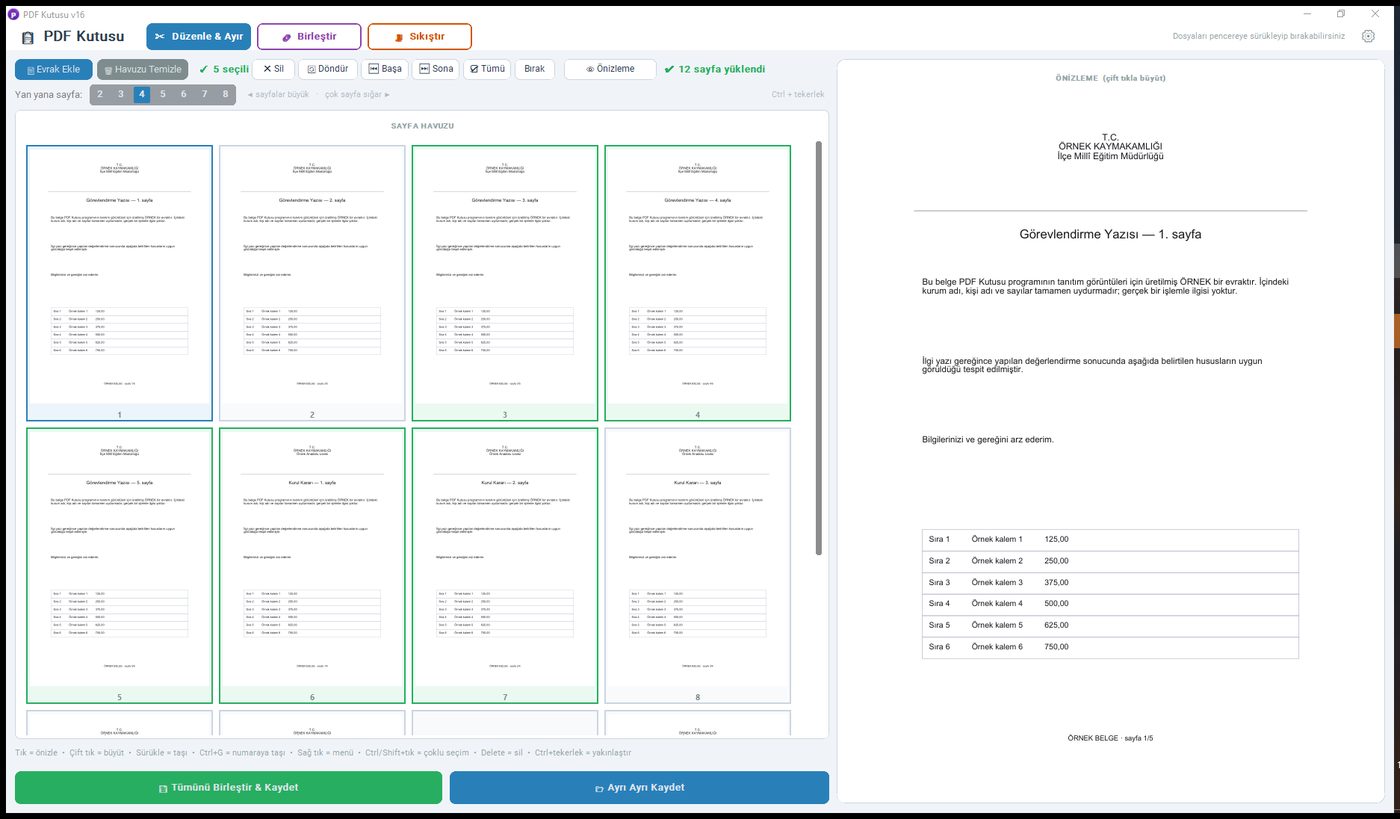
Toplu seç, topluca işle
Ctrl ile tek tek, Shift ile aradaki tüm sayfaları, boş alanda
çerçeve çizerek de kement gibi seçersiniz. Seçili sayfalar
birlikte silinir, döndürülür ya da başka bir sıraya taşınır.
5 / 8
Sayfaları büyüt, yazıyı seç
Yan yana kaç sayfa duracağını 2 ile 8 arasında seçersiniz —
küçük sayı, büyük sayfa. Aynı işi havuzda
Ctrl + fare tekerleği de yapar. Hangi sayfanın
hangi evrak olduğu böylece küçük resimden bile ayırt edilir.
6 / 8
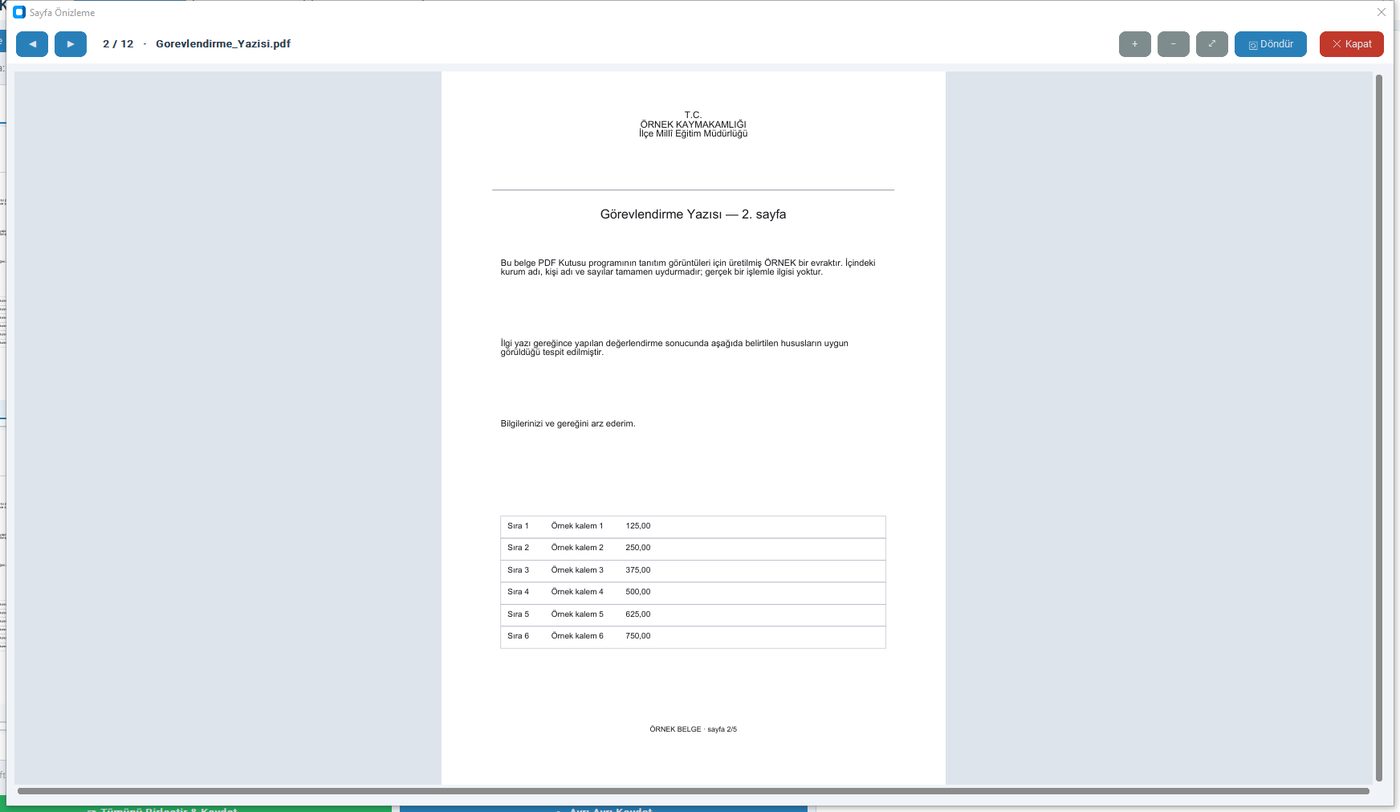
Tam ekranda oku ve döndür
Çift tıklayınca sayfa tüm pencereyi kaplar; ok tuşlarıyla
gezinir, yakınlaştırır, ters taranmış sayfayı burada
döndürürsünüz. Taranmış evrakta yön bozukluğu en sık rastlanan
dert — R tuşu 90 derece çevirir.
7 / 8
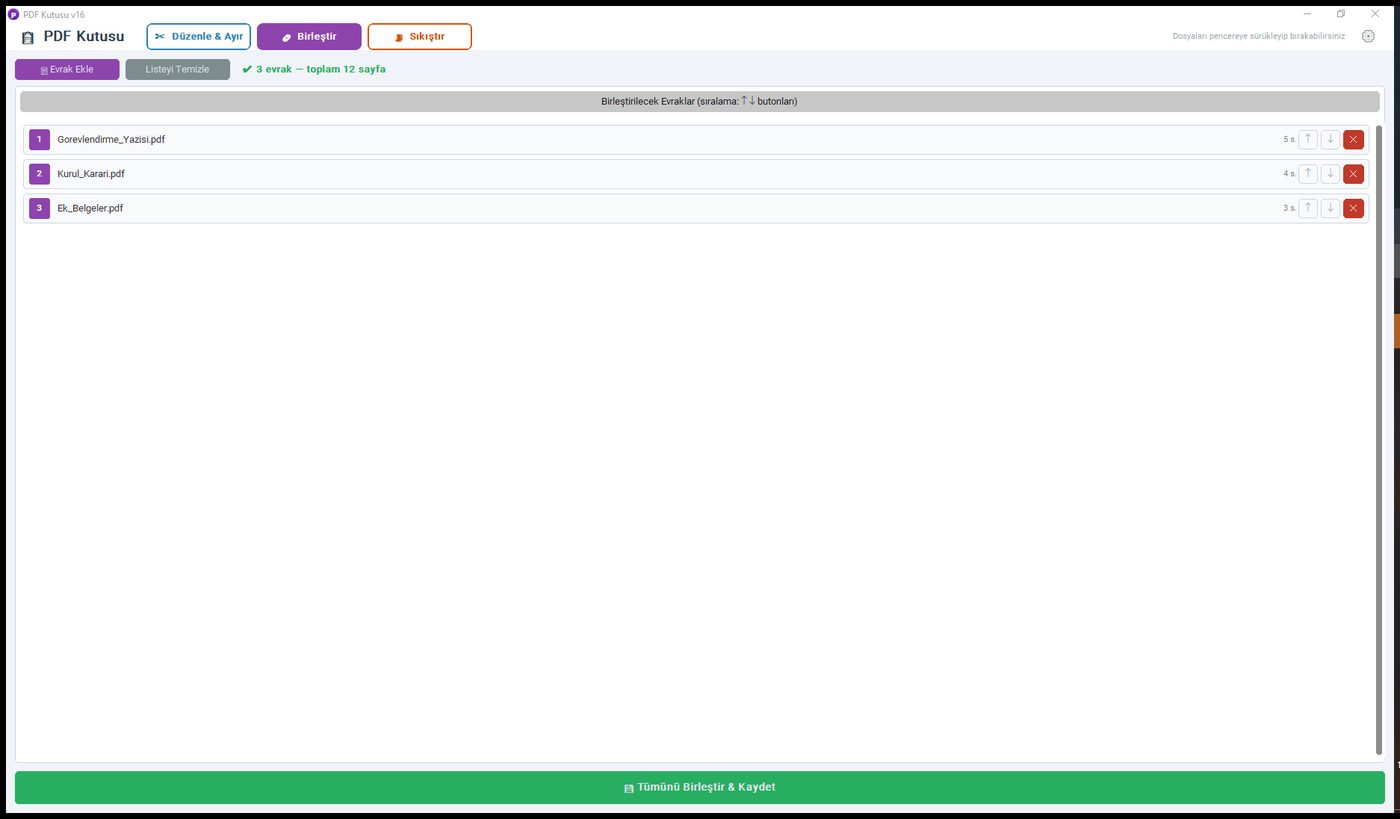
Birden çok evrakı tek dosya yap
Sayfa sayfa uğraşmadan, yalnız evrak sırasıyla
ilgileniyorsanız Birleştir sekmesi yeter: dosyaları istediğiniz
sıraya dizer, tek PDF olarak kaydedersiniz.
8 / 8
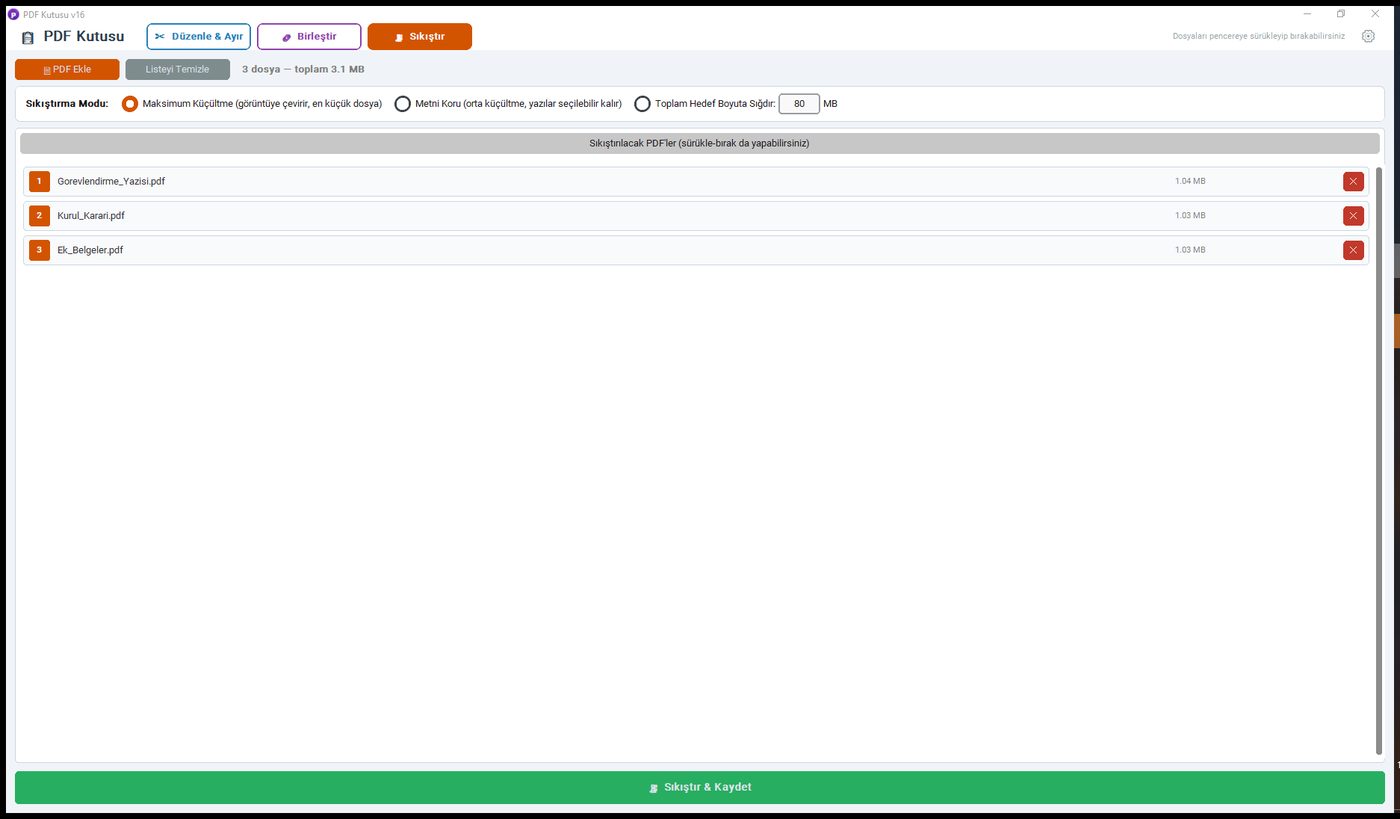
"Dosya çok büyük" diyorsa küçült
Üç yol var: en küçük dosyayı veren maksimum
küçültme, yazıları metin olarak bırakan
metni koru ve yazdığınız megabayta ulaşana
kadar deneyen hedef boyuta sığdır.
Çevrimiçi PDF sitelerinden farkı ne?
Aynı işleri yapan pek çok site var ve çoğu iyi çalışıyor. Fark
evrakın nerede işlendiğinde: o sitelerde dosyayı
karşı tarafın sunucusuna yüklersiniz, işlem orada yapılır
ve sonuç size geri iner. PDF Kutusu'nda dosya bilgisayarınızdan hiç
çıkmaz.
Çevrimiçi PDF siteleri
PDF Kutusu
Evrak nerede işleniyor
karşı tarafın sunucusunda
kendi bilgisayarınızda
İnternet gerekiyor mu
gerekiyor
gerekmiyor
Dosya boyutu / günlük sayı sınırı
çoğunda var
yok
Üyelik
çoğunda var
yok
Sayfaları elle dizme
kısıtlı
sürükle-bırak, kement, klavye
Kurulum
gerekmez
indirilir, Windows ister
Bu neden önemli? Kurumda dolaşan evrakın içinde
çoğu zaman kişisel bilgi olur — ad, T.C. numarası, adres, sağlık ya da
maaş bilgisi. Böyle bir belgeyi tanımadığınız bir sunucuya yüklemek,
onu paylaşmak demektir. Programın var oluş sebebi tam olarak budur;
bu sitedeki hesap araçlarının da hiçbiri girdiğiniz veriyi sunucuya
göndermez.
İndirmek istemiyorsanız: bu sitede
tarayıcıda çalışan bir PDF aracı da var.
O da dosyanızı sunucuya yüklemez — işi sizin tarayıcınızın içinde
yapar. Birleştirme, sayfa silme, sıralama, döndürme ve ayırma orada
da var; küçültme, Word dönüşümü ve boyuta göre bölme yalnız bu
programda. Buna karşılık evraktaki T.C. kimlik numarasını
karartmak, imza ve "Aslı gibidir" damgası eklemek yalnız
tarayıcı aracında yapılıyor — bu program sayfaları taşır,
sayfanın içine girmez.
İndir ve çalıştır
Tek dosya, kurulum yok. Zip'i açıp içindeki programa
çift tıklarsınız; kurulum sihirbazı, kayıt defteri girdisi ya da açılış
anahtarı yoktur. Beğenmezseniz dosyayı silmeniz yeter.
Zip dosyasına sağ tıklayıp "Tümünü ayıkla"
deyin ve kalıcı bir klasöre çıkarın (ör. Masaüstü). Programı zip'in
içinden doğrudan çalıştırmayın — Windows onu geçici bir klasöre kopyalar
ve yaptığınız ayarlar kaybolabilir.
Çıkan PDF Kutusu dosyasına çift tıklayın. Windows
"bilinmeyen yayımcı" uyarısı verirse
Ek bilgi → Yine de çalıştır deyin.
Program açılır. Kayıt, anahtar ya da hesap istenmez; evrakı pencereye
sürükleyip bırakarak başlayabilirsiniz.
Yeni sürüme geçmek
Yeni sürümü indirip PDF Kutusu.exe dosyasını
eskisinin üzerine kopyalamanız yeter. Kaldırma, onarma
ya da yeniden kurma adımı yoktur. Ayarlarınız programın yanında değil
%APPDATA%\PdfKutusu klasöründe durduğu için
dosyayı değiştirmek onları etkilemez.
İlk açılış biraz bekletebilir. Program tek dosya
hâlinde paketlendiği için her açılışta kendini geçici bir klasöre
açıyor; bu birkaç saniye sürer (ölçülen: yaklaşık 4 saniye). Karşılığı,
ortada kurulacak ve bozulacak bir klasör yapısının olmamasıdır.
Sık sorulanlar
Açtığım evraklar internete gidiyor mu?
Gitmiyor. Program tümüyle kendi bilgisayarınızda çalışır ve dışarıya
hiçbir bağlantı açmaz; içinde ağ kullanan tek bir parça yoktur.
Bilgisayarı internetten tümüyle koparsanız program aynı şekilde
çalışmaya devam eder. Çevrimiçi PDF sitelerinin çoğunda ise
seçtiğiniz dosya o sitenin sunucusuna yüklenir, işlem orada yapılır.
Bu sitedeki PDF Düzenleyici sayfası da dosyanızı sunucuya göndermez —
o da işi sizin tarayıcınızda yapar; programın farkı, internet
bağlantısı olmadan da çalışması ve dosya boyutundan bağımsız
olmasıdır.
Programı kullanmak için ödeme yapmam ya da üye olmam gerekiyor mu?
Şu anda hayır. İndirip kullanmak için ödeme yapmanız gerekmiyor;
üyelik, açılış anahtarı, reklam ya da günlük dosya sınırı yok.
İleride bir ücretlendirme olursa bu sayfada duyurulur; hâlihazırda
kurulu sürümünüzü etkilemez.
Windows neden "bilinmeyen yayımcı" uyarısı veriyor?
Program bir kod imzalama sertifikasıyla imzalanmadığı için. Sertifika
yıllık ücretli olduğu için alınmadı. Uyarı ekranında
Ek bilgi bağlantısına, sonra
Yine de çalıştır düğmesine basmanız yeterlidir.
İndirdiğiniz dosyanın bozulmadığını doğrulamak isterseniz bu
sayfadaki SHA-256 özetiyle karşılaştırabilirsiniz.
Word ve PowerPoint dosyalarını PDF'e çevirmek için ne gerekiyor?
Bilgisayarınızda Microsoft Office ya da LibreOffice kurulu olmalı.
Program çeviriyi bu iki programdan birine yaptırır; önce Office'i
dener, bulamazsa LibreOffice'e geçer, ikisi de yoksa Türkçe bir hata
verir. PDF ve resim dosyaları için böyle bir şart yoktur, onları
program kendi çevirir.
Üç sıkıştırma modu arasındaki fark ne?
Maksimum Küçültme her sayfayı görüntüye çevirir; en
küçük dosyayı verir ama yazılar artık metin değil resimdir, içinde
arama yapılamaz. Metni Koru yalnız evrakın içindeki
resimleri küçültür, yazılar metin olarak kalır ve seçilebilir;
küçülme daha azdır. Hedef Boyuta Sığdır ise
yazdığınız megabayta ulaşana kadar kademeli olarak dener ve sığdıran
ilk ayarda durur.
Sayfaları silince ya da sıralayınca asıl evrakım bozulur mu?
Bozulmaz. Havuzda yaptığınız silme, sıralama ve döndürme işlemleri
yalnız ekranda durur; kaynak dosyalarınıza dokunulmaz. Değişiklikler
ancak Birleştir & Kaydet ya da Ayrı Ayrı
Kaydet düğmesine bastığınızda yeni bir dosyaya yazılır.
Yanlış bir şey yaptıysanız kaydetmeden kapatmanız yeter.
Yeni sürüme nasıl geçerim, ayarlarım kaybolur mu?
Program tek bir dosyadır: yeni sürümü indirip
PDF Kutusu.exe dosyasını eskisinin üzerine
kopyalamanız yeterlidir. Kurulum, kaldırma ya da onarma diye bir adım
yoktur. Ayarlarınız programın yanında değil
%APPDATA%\PdfKutusu klasöründe durduğu için
dosyayı değiştirmek onları etkilemez.